 小蓝键鼠同步器
小蓝虚拟机同步器
多窗口 · 虚拟机 · 键鼠同步
Virtualbox与VMware虚拟机内无需安装任何软件
支持 VirtualBox、VMware 主流虚拟机
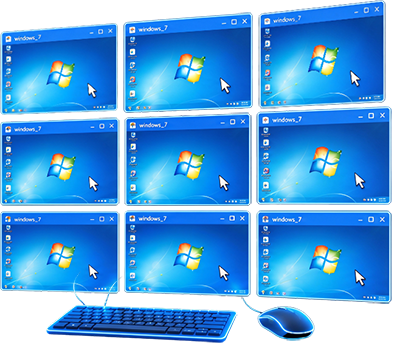
» 多窗口鼠标键盘自动同步操作 «
支持 VirtualBox 虚拟机同步
兼容性强,轻松运行各类VirtualBox虚拟机应用
支持 VMware 虚拟机同步
兼容性强,轻松运行各类VMware虚拟机应用
支持多窗口键鼠同步操作
多个窗口同时操作,效率倍增
支持后台运行,快捷启动与暂停
灵活控制,任务不中断,虚拟机内无需安装任何软件
专业QQ交流群
加入交流群,获取最新动态
核心功能
CORE FEATURES
鼠标同步操作
毫秒级鼠标移动与点击同步到所有窗口
键盘同步操作
按键、组合键、快捷键全窗口同步
双虚拟机平台兼容
完美支持 VMware 与 VirtualBox
多台虚拟机同步
支持多开窗口同时同步,数量不设限
0 延迟同步引擎
操作零延迟,所有窗口动作高度一致
快捷启动与暂停
后台运行,一键启动或暂停同步任务
视频教程
VIDEO TUTORIAL
小蓝虚拟机专用同步器,内部无需安装任何软件。支持自定义屏蔽键盘鼠标,可以实现多个窗口同步操作,以此来成倍的释放生产力。
首次使用步骤
1
下载并安装 VMware Workstation 或 VirtualBox 虚拟机软件
2
安装虚拟机操作系统,建议至少需要2个虚拟机操作系统.
3
下载【小蓝虚拟机同步器】压缩包,并解压到任意目录
4
双击运行 Vmsynchronizer.exe 启动同步器
5
开启需要同步的虚拟机窗口,启动成功后在同步器中刷新即可.
运行环境要求
| 项目 | 要求 |
|---|---|
| 操作系统 | Windows 8.1 / 10 / 11 + |
| 虚拟机软件 | VMware Workstation / VirtualBox |
| 同步数量 | 支持多台虚拟机同时同步 |
| 延迟 | 0 延迟实时同步 |
小蓝虚拟机同步器软件下载
多窗口 · 虚拟机 · 键鼠同步 · 0延迟
小蓝虚拟机同步器
Copyright © 1995 All Rights Reserved. 保留所有权利。